Сетевая компьютерная система тестирования знаний для подготовки старшеклассников к экзаменам в форме и по материалам ЕГЭ
| Назначение |
| Установка программ |
| Создание тестов |
| Тестирование |
| Результаты тестирования |
| Сервис |
| Дистрибутив |
| Гостевая книга |
Создание теста
Для создания теста запустите программу администраирования тестов.
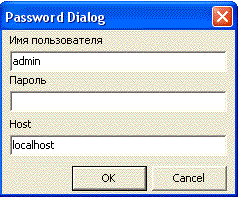
Введите пароль и доменное имя или IP-адрес сервера (host).
Выберите пункт меню "Тесты - Другой тест"
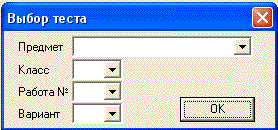
Выберите предмет из списка. Если нужного предмета в списке нет, и только в этом случае, введите его с помощью клавиатуры.
Выберите класс, для которого предназначен тест. Класс может быть от 5 до 11 включительно.
После выбора класса в выпадающем списке "Работа №" будут представлены уже существующие для этого класса по этому предмету номера работ. Если вам нужно создать новую работу, введите номер вручную.
Аналогично после выбора номера работы в выпадающем списке "Вариант" будут представлены существующие номера вариантов данной работы. При необходимости создать новый вариант, а не продолжать создание уже существующего, введите его с клавиатуры.
В нижней панели нажмите кнопку "+" (добавить вопрос).
В верхней панели с помощью радиокнопки укажите к какой части теста: A или B - относится вводимый вами вопрос.
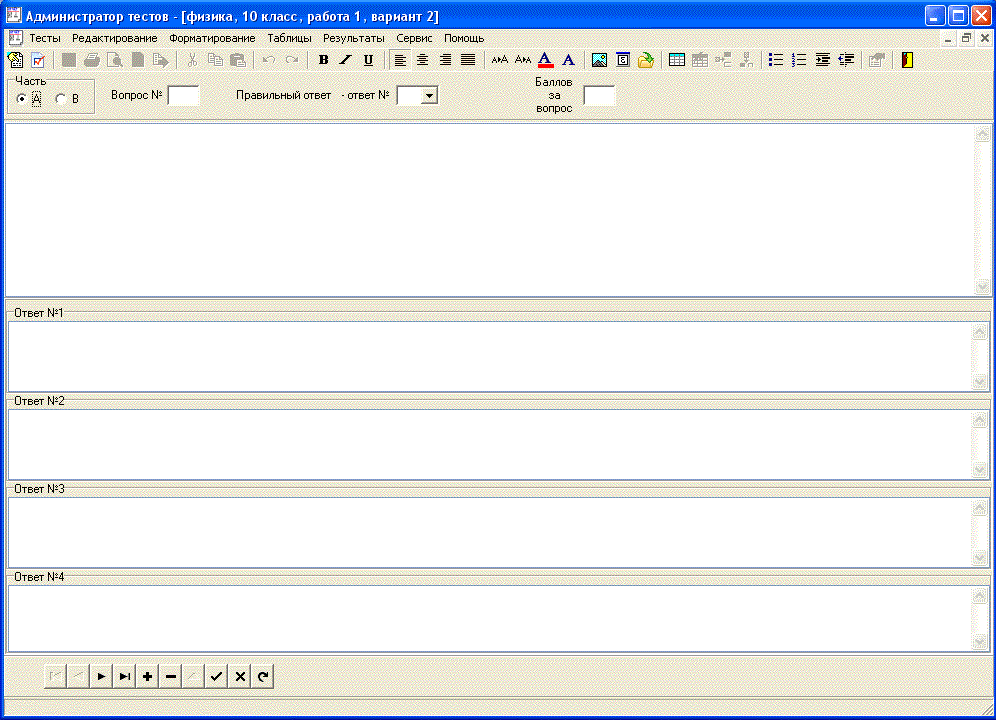
Если это вопрос части A,
- укажите номер вопроса цифрами (1, 2, 3, ..., а не A1, A2, A3)
- В верхнем окне введите текст вопроса. Можно использовать привычные по MS Word способы редактирования и форматирования. Реализована вставка таблиц, импорт данных из файлов формата rtf, txt, xml, html, использование конверторов MS Office. В текст вопросов и вариантов ответа можно вставлять графику форматов bmp, gif, jpeg, png, ico, wmf, emf.
- В окна "Ответ №..." введите варианты ответа на вопрос. Их должно быть 4. Границы окон можно изменять.
- В верхней панели укажите номер правильного варианта ответа.
- В верхней панели укажите сложность вопроса в баллах. Это может быть любое число от 1 до 255. Более сложному вопросу соответствует большее число. При подведении итогов тестирования тестовый балл рассчитывается через отношение суммарной сложности в баллах вопросов, на которые получен правильный ответ, к суммарной сложности всех вопросов.
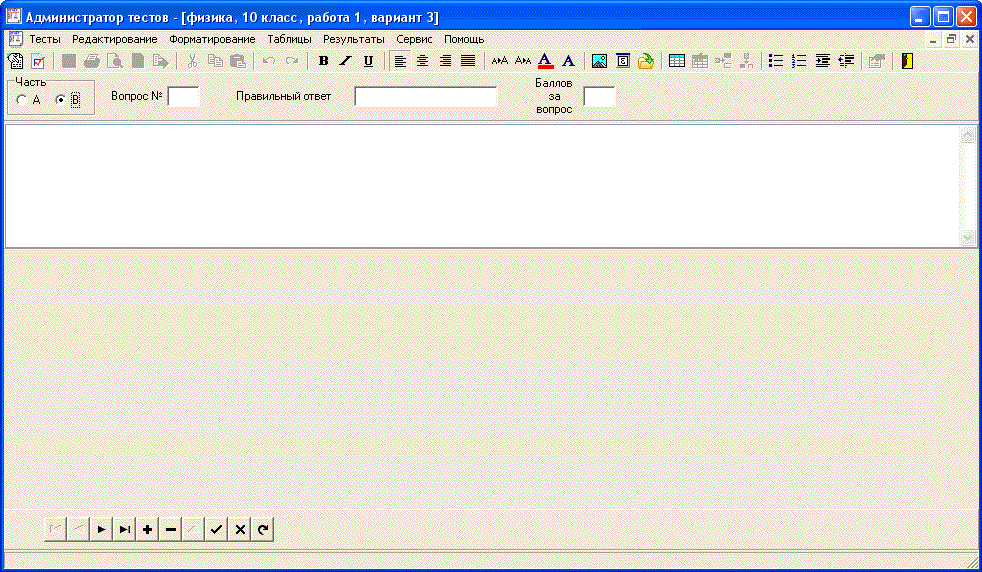
Если это вопрос части B,
- укажите номер вопроса цифрами (1, 2, 3, ..., а не B1, B2, B3);
- в верхнем окне введите текст вопроса так же, как и для вопросов части A;
- введите сложность вопроса в баллах;
- введите правильный ответ. Никакие способы форматирования при вводе правильного ответа не допускаются. В тексте вопроса желательно указать, какими буквами: заглавными или строчными - учащийся должен вписывать ответ при тестировании. Будьте аккуратны при вводе правильного ответа. Не вставляйте лишних символов, например, ненужных пробелов. При тестировании будет просто посимвольно сравниваться ответ, данный учащимся, и ваш вариант правильного ответа. Постановка вопроса и требования к ответу такие же, как и при проведении единого государственного экзамена.
Можно параллельно открыть несколько окон с тестами, чтобы, например, копировать вопросы одного варианта и вставлять их в другой вариант для последующего небольшого изменения.
В любой момент работы над составлением теста можно (и нужно) заполнить блок параметров теста. Для этого воспользуйтесь пунктом меню "Тесты - Настройка теста..." или соответсвующей кнопкой панели инструментов. Блок параметров теста относится к данной работе, а не к данному варианту работы. Это значит, что параметры для всех вариантов данной работы по данному предмету одни и те же.
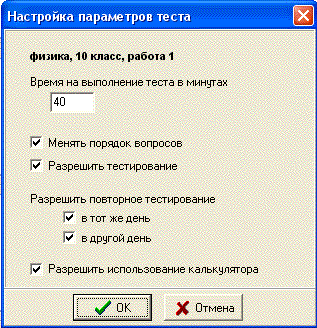
- Время на выполнения теста задаётся общее. Количество минут должно быть целым числом от 1 до 65535, т.е. сверху время тестирования практически не ограничено. Время на обдумывание данного вопроса дополнительно не лимитируется.
- Флажок "Менять порядок вопросов" заставляет программу тестирования перемешивать вопросы теста. Если установлен этот флажок, а в вашем тесте, например, 20 вопросов части A и 5 вопросов части B, то вопрос, который в вашей нумерации при создании теста имеет номер, скажем, A3, будет предложен тестируемому под любым случайным номером от A1 до A20, а вопросы части B получат случайные номера от B1 до B5. При этом номера тех же вопросов для другого тестирумого будут другими. Это достаточно эффективный способ борьбы со списыванием. Таким образом удавалось проводить тесты даже при наличии в работе всего одного варианта. Анализ результатов тестирования это не затруднит.
- Только при установленном флажке "Разрешить тестирование" данная работа становится доступной программе тестирования. Если вы хотите продолжить работу по составлению теста в другой день, просто не устанавливайте этот флажок, и учащиеся, запустившие программу тестирования, ничего не узнают даже о существовании составляемой вами работы. Рекомендую устанавливать этот флажок перед самым началом тестирования. Устанавливать и сбрасывать этот флажок можно многократно. Для этого достаточно открыть любой вариант данной работы и вызвать блок параметров теста.
- Флажок "Разрешить повторное тестирование"
- "в тот же день" позволяет учащемуся повторные выполнения той же работы теста в тот же день, в который он выполнил работу в первый раз.
- "в другой день" позволяет учащемуся повторные выполнения работы не ранее, чем на следующий день.
- Если не установлен ни один из флажков, повторное выполнение теста не разрешено вообще.
- Если установлены оба флажка, перетестирование разрешено в любой день.
- "Разрешить использование калькулятора". Если этот флажок не установлен, то системный калькулятор Windows при выполнении теста учащийся запустить не сможет. Может быть полезно при тестировании по математике.
Для того, чтобы имела смысл статистическая обработка результатов тестирования, при составлении теста надо придерживаться следующих правил:
- все варианты работы должны иметь одинаковое количество вопросов;
- в каждом варианте работы вопросы с одинаковыми номерами должны быть по одной и той же теме. Например, в работе по механике, вопрос A1 - по равномерному прямолинейному движению, вопрос A2 - по равноускоренному прямолинейному движению, A3 - по равномерному движению по окружности и т.д.